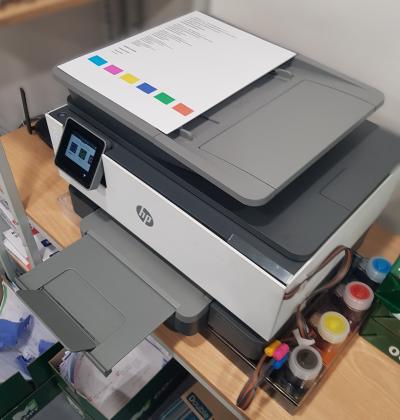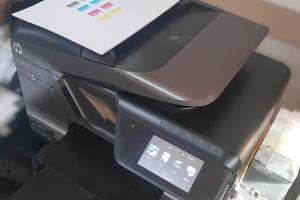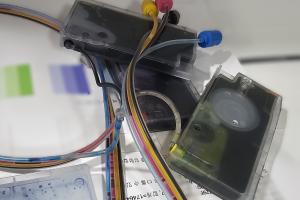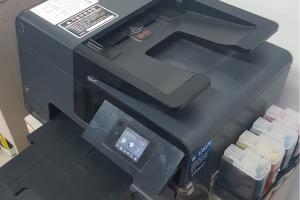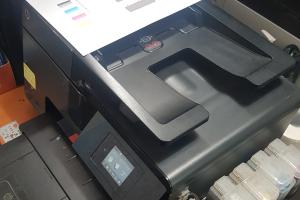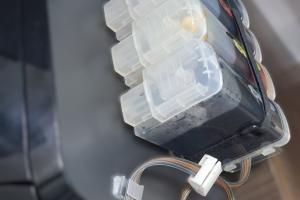

DCP-T236 메인터넌스(관리/점검) 진입은
프린터의 상태 표시창 또는 버튼 조작을 통해 진행.
메인터넌스 진입 기본 절차
1단계:
프린터 전원을 켜고, 전원 LED가 천천히 깜박이면
흑백 복사 버튼을 3초간 길게 눌러 메인터넌스 메뉴로 진입합니다.
2단계:
메인터넌스 메뉴에서 안내에 따라 헤드 청소, 잉크 시스템 청소,
용지 센서 점검 등을 선택해 진행할 수 있습니다.
3단계:
필요시 컬러 복사 버튼도 3초간 길게 눌러 추가 점검을 시작할 수 있습니다.
주의사항
초기 사용 시 반드시 초기 잉크 청소를 진행해야 함
무선 연결(WPS) 시에는 Wi-Fi 버튼을 3초간 눌러
네트워크 설정을 변경할 수 있습니다.
메인터넌스 진입은 프린터 상태 표시창의 깜박임 신호와
버튼 조작으로 간단히 접근할 수 있습니다.
인천파쇄기임대,부천프린터기임대,인천무한프린트렌탈,인천PC수리,인천3D프린터구독,인천3D프린터임대,인천복사기렌탈,인천복사기임대,인천복사기대여, 인천3D프린터렌탈,인천3D프린터대여,인천노트북수리,인천모니터수리,
010-3419-0245
프린터렌탈,노트북임대,컴퓨터렌탈,복사기임대,3D프린터렌탈