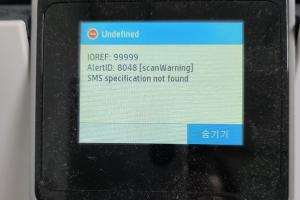

HP8710 공유기 연결시 에러발생하는데 어떤조치를 해야하나요?
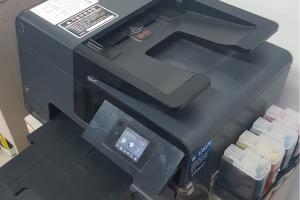
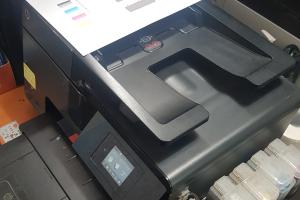
HP OfficeJet Pro 8710 프린터가 공유기 연결 시 에러가 발생한다면,
가장 먼저 확인해야 할 것은 프린터가 2.4GHz Wi-Fi만 지원한다는 점입니다.
따라서 공유기에서 5GHz만 활성화되어 있으면 연결이 되지 않습니다.
공유기 설정에서 반드시 2.4GHz 네트워크를 활성화하고,
SSID(네트워크 이름)를 구분해 주세요.
주요 점검 및 해결 방법
1. 네트워크 대역 확인
HP8710은 2.4GHz만 지원 → 공유기에서 2.4GHz SSID가 켜져 있는지 확인.
스마트폰/노트북은 5GHz에 연결될 수 있으므로,
프린터와 PC가 같은 2.4GHz 네트워크에 연결되어야 함.
2. 공유기 설정 점검
공유기 관리 페이지(예: ipTIME: 192.168.0.1) 접속 후 무선 설정 →
기본 설정에서 2.4GHz 활성화 여부 확인.
SSID 이름을 5GHz와 다르게 설정해 혼동 방지.
WPA2 보안 방식 권장 (WEP은 호환성 문제 발생 가능).
3. 프린터 네트워크 재설정
프린터 패널에서 무선 설정 초기화 후 다시 연결 시도.
WPS 버튼 방식: 공유기 WPS 버튼을 누른 뒤 프린터에서 WPS 연결 선택.
HP Smart 앱을 사용해 모바일에서 직접 연결 시도.
4. IP 주소 문제 해결
자동 IP 할당(DHCP)에서 충돌이 발생할 수 있음 → 수동 IP 설정 권장.
공유기와 같은 대역(예: 192.168.0.xxx)으로 수동 입력.
5. 추가 점검
공유기 펌웨어 최신 버전 업데이트.
프린터 드라이버/펌웨어 최신 버전 설치
(HP 공식 지원 사이트에서 다운로드 가능).
방화벽/보안 프로그램이 프린터 연결을 차단하지 않는지 확인.
네트워크 대역:2.4GHz SSID 활성화 확인
SSID 이름 : 5GHz와 구분된 이름 사용
연결 방식 : WPS 버튼 또는 HP Smart 앱 활용
IP 주소 : DHCP 충돌 시 수동 IP 설정
펌웨어 : 공유기 및 프린터 최신 버전 업데이트
주의사항
HP8710은 5GHz Wi-Fi를 지원하지 않음 → 반드시 2.4GHz로 연결해야 함.
공유기 비밀번호 입력 시 대소문자 구분 필수.
연결 후에도 인쇄가 안 되면, PC와 프린터가 동일 네트워크인지 다시 확인.
가장 빠른 해결책은 공유기에서 2.4GHz SSID를 활성화하고,
프린터를 해당 SSID에 재연결하는 것입니다.
그래도 문제가 지속되면 HP Smart 앱을 통한 연결
또는 수동 IP 설정을 시도해 보세요
010-3419-0245
프린터렌탈,노트북임대,컴퓨터렌탈,복사기임대,3D프린터렌탈