

견적문의

메뉴얼
HP OfficeJet Pro 8710의 메인터런스 메뉴 내에서 헤드 정렬

메인터런스 코드 설정에서 헤드정렬하는 방법

HP OfficeJet Pro 8710 메인터런스(서비스) 메뉴 내에서 헤드 정렬(Alignment) 실행하는 방법 일반 메뉴가 먹통이거나 정렬 값이 완전히 틀어졌을 기계적으로 정렬 패턴을 강제 인쇄하는 기능입니다.

엔지니어 진입 코드를 사용하여 헤드 정렬을 구동하는 구체적인 단계를 안내해 드립니다.

🛠메인터런스 메뉴에서 헤드 정렬 실행 방법

  • 서비스 메뉴 진입: 프린터 메인 화면에서 [Home()] ️[Back(되돌아가기)] [Home] [Home] 순서대로 누릅니다.
  • 화면에 Support Menu 나타나면 터치하여 들어갑니다.
  • 화살표 버튼을 눌러 [Print Mechanism Test Menu]항목을 찾은 [OK] 누릅니다.
  • 내부 메뉴에서 [Align Printhead](또는 Align Menu) 항목을 찾아 선택합니다.
  • 프린터에서 파란색, 검은색 등의 사선과 격자무늬가 있는 헤드 정렬 페이지 자동으로 인쇄됩니다.
  • (중요)인쇄가 완료되면 출력된 용지를 프린터 상단 스캔 유리판에 인쇄된 면이 아래로 향하게 정렬 마크에 맞춰 올린 , 액정 화면의 [OK] 또는 스캔 버튼 누릅니다.
  • 프린터가 정렬 패턴을 스캔하여 내부 렌즈로 초점을 맞춘 "정렬 성공(Alignment Successful)"메시지가 뜨면 완료됩니다.

💡 메인터런스 정렬 도중 '정렬 실패' 뜨는 원인과 해결법

만약 메인터런스 메뉴로 정렬을 시도했음에도 '정렬 실패(Alignment Failed)'에러가 반복된다면 시스템 코드가 아닌 하드웨어 문제입니다. 다음 3가지를 체크해야 합니다.
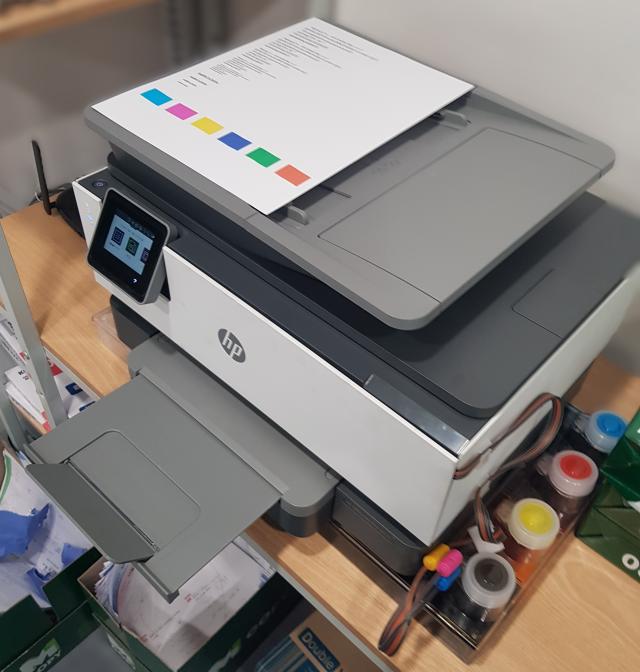
  • 특정 색상 흐림 (노즐 막힘): 파란색(Cyan)이나 검은색 특정 색상이 제대로 나오지 않아 격자무늬가 끊기면 스캐너가 패턴을 인식하지 못합니다. 경우 앞서 안내해 드린 [Clean Printhead] 노즐을 먼저 뚫어야 합니다.
  • 미디어 센서 오염: 헤드 밑바닥에 있는 용지 감지 센서(LIDS) 잉크 분진이 묻으면 패턴을 읽지 못합니다.
  • 정품 카트리지 에러: 무한 잉크 칩의 버전이 낮거나 인식이 불안정할 정렬 프로세스가 강제 중단될 있습니다.

이 게시물을

번호
제목

SEARCH