
메인터런스 코드 설정에서 테스트페이지 인쇄하는 방법
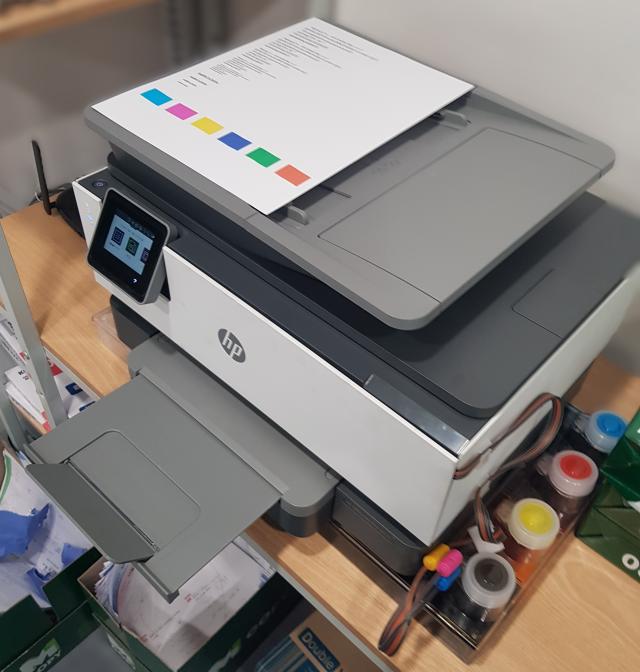
HP OfficeJet Pro 8710의 메인터런스(엔지니어) 메뉴 내에서 테스트 페이지를 인쇄하는 방법은 총 3가지 유형이 있습니다. 노즐 상태를 점검하는 '진단 페이지'와 프린터의 전반적인 이력을 출력하는 '스페셜 리포트'가 가장 많이 사용됩니다.
진입 코드를 사용해 목적에 맞는 테스트 페이지를 출력하는 방법을 안내해 드립니다.
방법 1. 가장 많이 쓰는 '인쇄 품질 진단 페이지' (PQ Diagnostic Page)
색상 빠짐, 줄 생김, 노즐 막힘 등을 한눈에 확인하는 가장 기본적이고 직관적인 4색 격자 테스트 패턴입니다.
방법 2. 고장 진단용 '에러 이력 & 진단 페이지' (Print Mechanism Test)
프린터의 기계적인 하드웨어 장치(급지 롤러, 양면기, 모터 등)가 정상 작동하는지 테스트 스크립트를 인쇄합니다.
방법 3. 누적 인쇄 매수 및 시스템 정보 출력 (Special Reports)
프린터가 지금까지 총 몇 장을 출력했는지(카운터), 펌웨어 버전은 무엇인지, 과거에 어떤 에러 코드가 발생했었는지 세부 이력을 한눈에 보는 페이지입니다.
💡 팁: 엔지니어 메뉴에 들어가지 않고 바로 인쇄하는 방법
단순히 노즐 상태만 보고 싶다면 메인 화면 상단 바를 내린 후 [설정(⚙)➡[보고서] ➡인쇄 품질 보고서]를 누르는 것이 가장 빠르고 안전합니다.
혹시 현재 출력된 테스트 페이지에서 특정 색상이 안 나오거나 흐릿하게 끊겨서 나오는지, 혹은 어떤 정보를 확인하고 싶으신지 알려주시면 상세히 진단해 드리겠습니다.