
메인터런스 코드 설정에서 용지 설정하는 방법
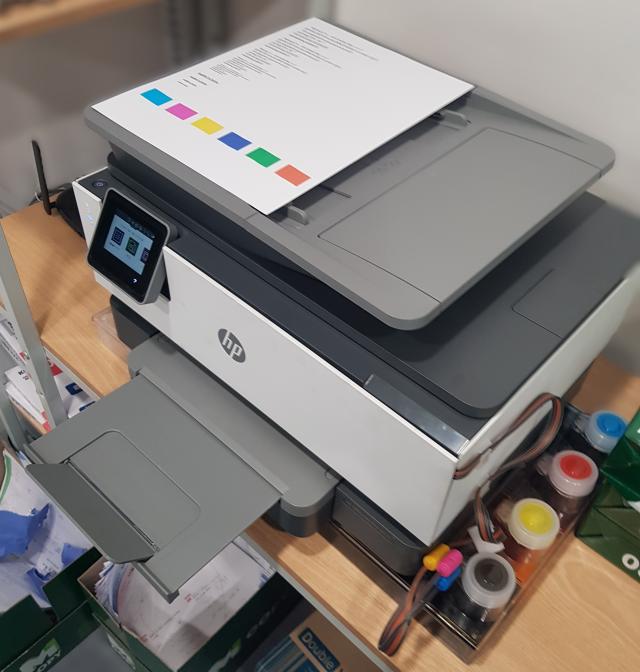
HP OfficeJet Pro 8710의 메인터런스(엔지니어) 메뉴 안에는 기본 용지 크기 포맷(Region/Country 단위의 규격)을 전체 리셋하거나, 특정 테스트를 위해 강제로 급지 경로를 지정(Bypass/Tray)하는 용지 관련 코드가 존재합니다.[1]
단, 단순히 사용하는 용지(A4, Letter 등)의 종류나 크기를 변경하는 것이 목적이라면 엔지니어 메뉴가 아닌 일반 제어판 메뉴에서 변경해야 시스템 충돌이 발생하지 않습니다.
두 가지 방법 모두 안내해 드리겠습니다.
1. 메인터런스 메뉴에서의 용지 설정 (엔지니어 전용)
주로 해외 직구 프린터를 한국형(A4 기준)으로 기본 포맷을 변경하거나, 급지 테스트를 할 때 사용합니다.
🛠용지 기본 포맷 리셋 (국가/지역별 용지 규격 변경)
미국 직구 기기의 경우 기본 용지가 Letter 규격으로 꼬여 있어서 국내 A4 용지를 넣었을 때 자꾸 크기 오류가 날 때 사용하는 하드웨어 리셋입니다.
⚙급지 경로 우회 및 모터 테스트 (Bypass Path Test)
용지함 설정을 무시하고 프린터가 용지를 물리적으로 잘 집어 올리는지 경로만 테스트합니다.
2. 일반 제어판 메뉴에서의 용지 설정 (가장 추천)
출력할 때마다 "용지 크기 불일치" 에러가 뜨거나, 상장/두꺼운 종이/사진 인화지를 사용할 때는 메인터런스 메뉴가 아닌 일반 메뉴에서 용지함(Tray) 설정을 매칭해 주어야 합니다.[1]
📍 용지함 크기 및 종류 설정 방법
💡 추가 팁: 컴퓨터(PC) 인쇄 기본 설정도 맞춰야 합니다!
프린터 기기 자체 설정을 바꾸었어도 컴퓨터의 인쇄 드라이버 설정이 다르면 용지 오류가 계속 발생합니다.
PC 제어판 ➡[장치 및 프린터] ➡[HP OfficeJet 8710] 마우스 우클릭 ➡[인쇄 기본 설정]➡[용지/품질] 탭에서 문서 크기를 'A4'로 동일하게 일치시켜 주세요