
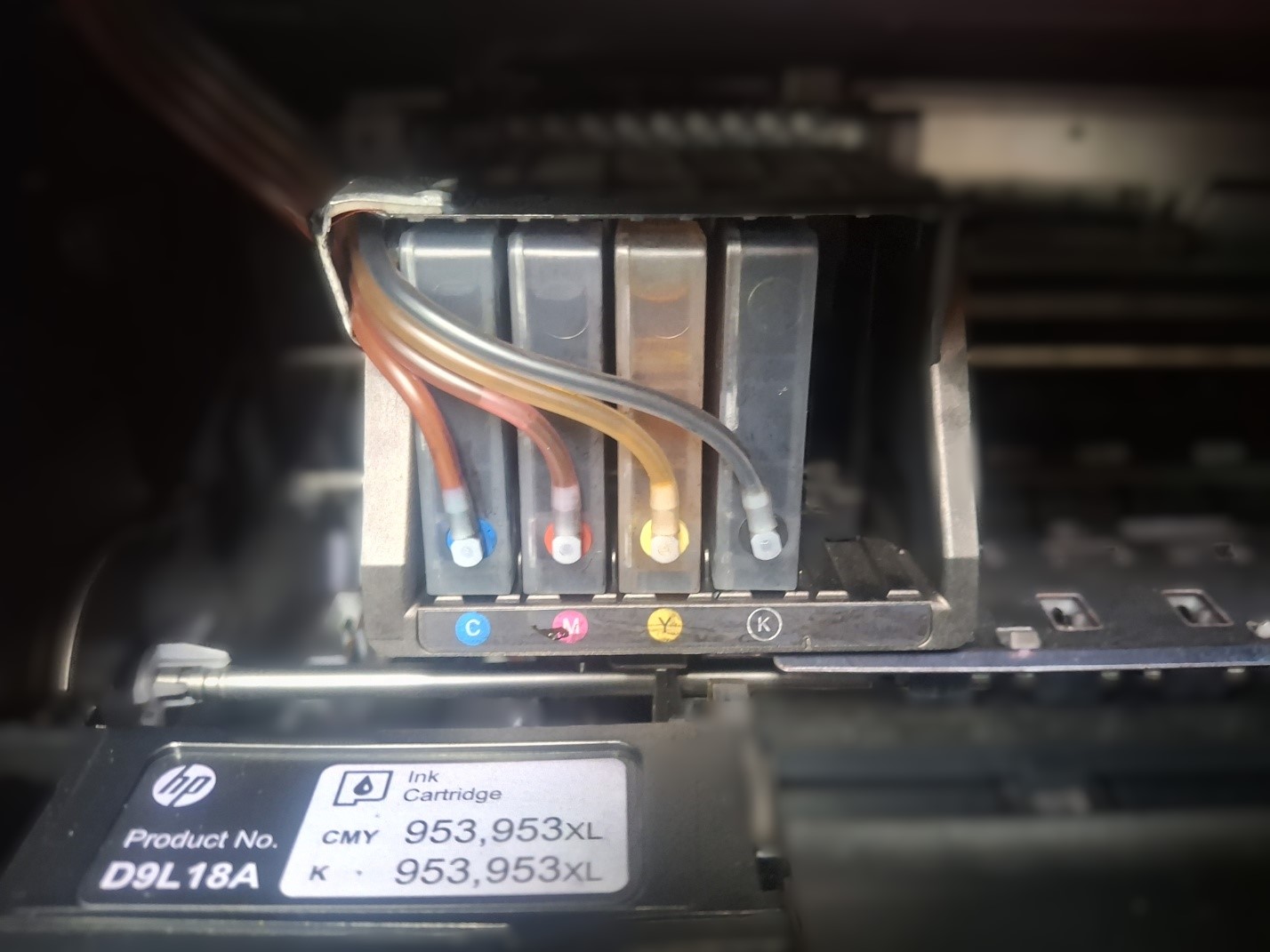
윈도우 한글,엑셀에서는a3출력안됨. Ppt나다른곳에서는됨. 맥북에서는제약없이다 되는데 어느 설정이 문제 일까요
윈도우의 한글과 엑셀에서만 A3 출력이 안 되는 문제는 현재 기본 프린터로 설정된 드라이버가 A3 용지 규격을 제대로 인식하지 못하거나, 윈도우 범용 드라이버(Class Driver)가 잡혀있기 때문입니다
맥북(macOS)이나 PPT 등 일부 프로그램은 드라이버 가상화 방식이 다르거나 자체 엔진으로 용지 크기를 강제할 수 있어 제약이 없지만,
한글과 엑셀은 윈도우 시스템에 등록된 '기본 프린터'의 물리적 사양과 드라이버 정보를
가장 엄격하게 가져와 반영합니다.
이로 인해 드라이버 오류가 있으면 용지 선택 목록에서 A3가 아예 사라지거나 출력이
되지 않습니다
1. 제조사 공식 '제조사 전용 드라이버' 설치 (가장 확실함)
윈도우가 자동으로 잡은 호환 드라이버(Microsoft IPP Class Driver 등)는 A3 기능을 제대로 지원하지 못하는 경우가 많습니다.
1. 사용 중인 프린터 제조사 홈페이지(삼성, 신도리코, 캐논, HP 등)의 다운로드 센터에 접속합니다.
2. 프린터 모델명을 검색한 후, 윈도우 버전에 맞는 공식 드라이버(PCL6 또는 PS 드라이버)를 다운로드하여 다시 설치합니다.
2. 한글/엑셀 인쇄 창에서 프린터 지정 확인
1. 한글이나 엑셀에서 인쇄(Ctrl + P) 창을 엽니다.
2. 프린터 선택 목록에서 현재 사용 중인 A3 프린터가 정확하게 선택되어 있는지 확인합니다. (간혹 'Adobe PDF'나 'Microsoft XPS Document Writer' 같은 가상 프린터가 기본값으로 잡혀있으면 A3가 안 뜰 수 있습니다.)
3. 프린터 인쇄 처리기 설정 변경
드라이버 호환성 때문에 한글/엑셀의 데이터가 윈도우 인쇄 스풀러에서 막히는 경우입니다.
1. 윈도우 제어판 ➡️ [장치 및 프린터]로 이동합니다.
2. 해당 프린터를 마우스 우클릭한 후 [프린터 속성]을 누릅니다.
3. [고급] 탭 ➡️ 하단의 [인쇄 처리기] 버튼을 클릭합니다.
4. 인쇄 처리기 목록에서 왼쪽은 winprint, 오른쪽 기본 데이터 형식은 RAW로 변경한 후 확인을 누릅니다.
4. 급한 상황일 때 임시 해결법 (PDF 변환)
당장 출력을 해야 한다면 한글이나 엑셀 파일을 먼저 PDF로 저장한 뒤, Acrobat Reader 같은 PDF 뷰어 프로그램에서 열어 A3로 인쇄해 보세요
윈도우 환경의 프린터 드라이버 및 프로그램별 용지 설정 방식의 차이때문일 가능성이 높습니다.
macOS는 운영체제 수준에서 통합 드라이버와 규격화된 인쇄 API를 사용하는 반면, Windows에서는 소프트웨어마다 드라이버 정보를 읽어오는 방식이 달라도 프로그램에 따라 결과가 다르게 나올 수 있습니다.
주요 원인 분석
프로그램 내 '편집 용지'와 '프린터 공급 용지' 미일치 (한글)
기본 프린터의 기본 용지 설정값 문제 (Excel)
단계별 해결 방법
1단계: 제조업체 전용 드라이버 재설치 (가장 확실한 해결책)
2단계: 윈도우 기본 용지 및 드라이버 속성 변경
3단계: 한글 및 엑셀 프로그램 설정 점검
프린터대여,AI복사기대여,AI컴퓨터대여,AI노트북대여,문세세단기대여,