
복합기 연락처에
내 PC 공유 폴더 위치 등록 후
스캔하기
엡손 WF-C5790을 기준으로 설명드립니다.
대부분의 복합기에서 SMB 방식의 스캔 설정이 대동소이 합니다
1.복합기터치 패널에 '스캔' > '네트워크 폴더/FTP'순으로 접근합니다.
2. 스캔 된 이미지를 저장할 대상(위치)을 선택하는 창입니다.
내 컴퓨터의 SCAN 폴더 위치를 저장 해놓고 연락처에 등록합니다.
3. 상단의 연락처 추가 버튼을 누르고,내 PC의 공유 폴더 위치 정보와 사용자 정보 등 연락처 정보를 입력합니다.
항목추가-이름(기억하기 좋은 이름)을 설정합니다.
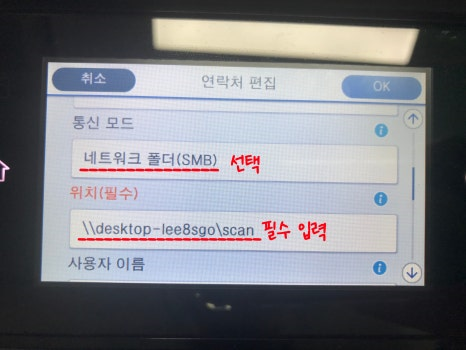
통신 모드는 네트워크 폴더(SMB)로 설정하고 공유 폴더 위치정보는 필수로 입력해야 하며,
위치는 2가지 방법으로 입력할 수 있는데요.
아래와 같이
"\\DESKTOP-LEE8SGO\SCAN"처럼
"\\내 PC의 호스트명\공유폴더명" 또는 "\\192.168.0.9\scan"처럼
"\\내 PC의 IP\공유폴더명"형식으로 입력할 수 있습니다.
내 PC가 고정 IP가 아닌데,
내 PC IP로 스캔 위치를 지정된 경우
내 PC IP 주소가 바뀌어 갑자기 SCAN이 안 되는 경우가 발생할 수 있습니다.
따라서, 내 PC의 호스트명으로 지정하시는 것이 좋습니다.
(※ 내 PC 호스트명은 내 PC > 속성 > "장치 이름"에서 확인하실 수 있습니다.)
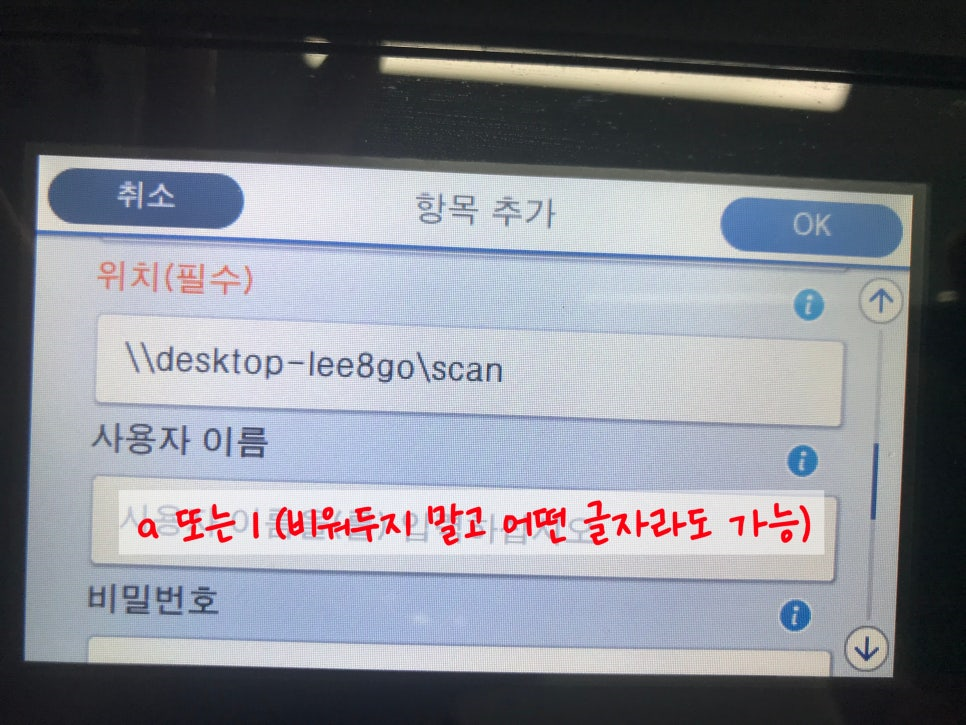
사용자 이름은 비워두지 마시고,
a 또는 1 등 의미가 없는 글자라도 써주세요.
공유 폴더의 암호 보호 공유 기능을 껐더라도,
사용자 이름은 꼭 있어야 해요.
연락처 내용을 모두 입력하였다면
상단 우측에 "OK" 버튼을 눌러 저장합니다.
4. 이제, 스캔을 위해 상판을 열고 평판 위에
스캔할 신분증을 놓습니다.
5. 간단한 스캔 설정을 마친 후, 연락처에서
등록된 내 PC를 선택하고 저장 버튼을 눌러
스캔을 진행합니다.
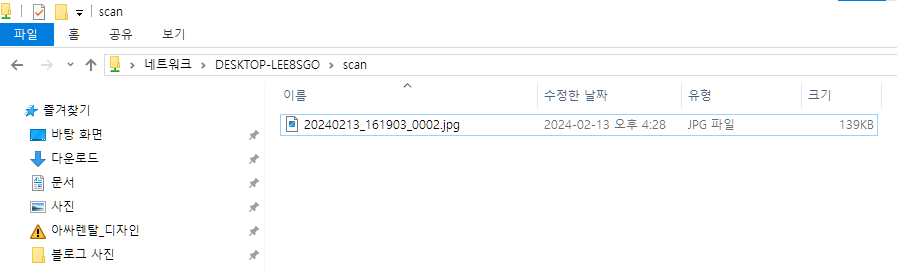
6. 바탕화면의 SCAN 폴더에 스캔 이미지 파일이 저장되었습니다.
고양시장기복사기임대,고양시장례식장복사기임대,고양시장로교회복사기임대,고양시재가복지복사기임대,고양시재가복지센터복사기임대,고양시재개발복사기임대,고양시재택근무복사기임대,고양시저렴한가격복사기임대,고양시저렴한복사기임대,고양시전국설치복사기임대,고양시전국최저가복사기임대,고양시전문학원복사기임대,고양시전시장복사기임대,고양시전표출력복사기임대,고양시정비업소복사기임대,고양시제록스복사기임대,고양시제조업복사기임대,고양시조리원복사기임대,고양시종합시장복사기임대,고양시주간보호복사기임대,고양시주간보호센터복사기임대,고양시주보용복사기임대,고양시주유소복사기임대,고양시중개사무소복사기임대,고양시중소기업복사기임대,고양시중학교복사기임대,
부천노트북임대,부천모니터임대,부천문서세단기임대,부천복사기임대,부천복합기임대,부천컴퓨터임대,부천파쇄기임대,부천프린터임대,부천프린터기임대,부천프린트임대,부천피씨임대,부천무한프린트임대,부천PC렌탈,부천노트북렌탈,부천모니터렌탈,부천문서세단기렌탈,부천복사기렌탈,부천복합기렌탈,부천컴퓨터렌탈,부천파쇄기렌탈,부천프린터렌탈,부천프린터기렌탈,부천프린트렌탈,부천피씨렌탈,
나우카피
복합기,복사기,프린터렌탈,임대,대여,판매,수리,유지보수
010-3419-0245
컴퓨터렌탈,노트북임대

이 댓글을